Usar o ChatGPT para Criar Planilhas no Excel reduz de horas para minutos a montagem de um arquivo completo: você descreve em linguagem natural as colunas, o período e as regras de cálculo, e a IA devolve a estrutura pronta com fórmulas, formatação condicional e dados de exemplo.
Uma planilha de controle financeiro com 300 lançamentos e aba de resumo sai em 4 minutos.
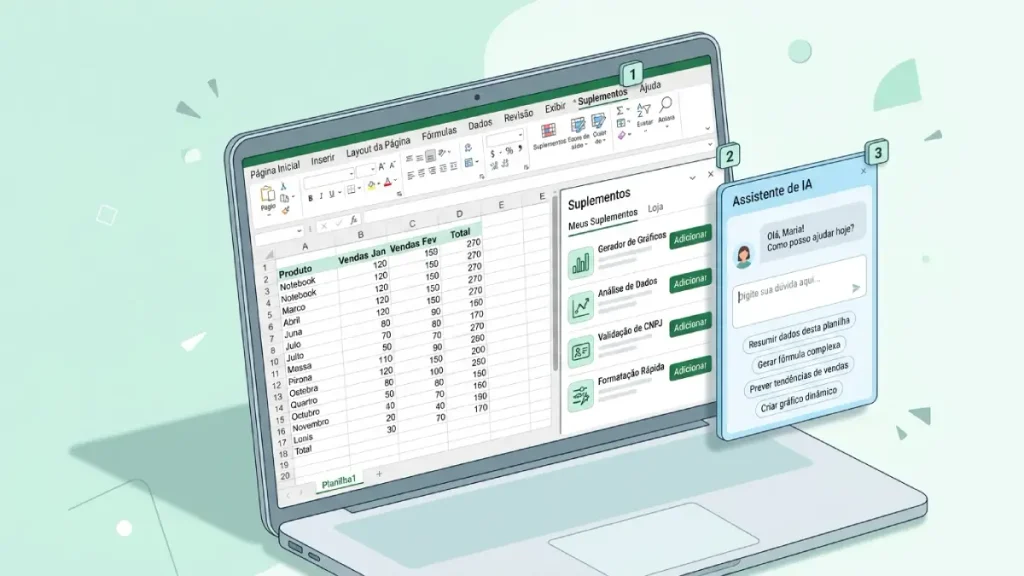
Desde 5 de maio de 2026, o caminho mais direto é o add-in oficial da OpenAI, disponível de forma geral em todos os planos e rodando sobre o GPT‑5.5. Ele vive em um painel lateral dentro da própria pasta de trabalho, lê abas, fórmulas e referências existentes e grava as alterações somente após sua aprovação.
Três rotas técnicas resolvem praticamente todos os cenários de quem recorre ao ChatGPT para criar planilhas no Excel: o suplemento nativo na faixa de opções, a geração de arquivos .xlsx pela interface web do ChatGPT e o uso do modelo como gerador de fórmulas, VBA e Power Query.
Cada rota tem custo, precisão e limite de volume distintos — as seções a seguir detalham quando usar cada uma, com prompts prontos, o passo a passo de instalação e as limitações que ainda exigem revisão humana.
O que é o ChatGPT para Excel e como ele funciona?
O ChatGPT para Excel é um suplemento oficial da OpenAI que roda em um painel lateral dentro da pasta de trabalho, lendo e escrevendo células, fórmulas e referências sem exportar o arquivo.
É uma experiência nativa de planilha que ajuda a construir, atualizar e explicar arquivos, inclusive documentos grandes com múltiplas abas, fórmulas, referências e premissas. OpenAI Help Center
A linha do tempo do produto é curta e verificável:
| Data | Marco | Modelo |
|---|---|---|
| 5 de março de 2026 | Lançamento do ChatGPT para Excel em beta | GPT‑5.4 |
| 22 de abril de 2026 | Versão beta para Google Sheets + suporte a apps e skills | GPT‑5.4 |
| 5 de maio de 2026 | Disponibilidade geral em todos os planos | GPT‑5.5 |
O ganho de desempenho justificou o lançamento: em benchmark interno de investment banking que simula a construção de um modelo de três demonstrações com formatação e citações, o resultado saltou de 43,7% com o GPT‑5 para 87,3% com o GPT‑5.4
Dois pontos técnicos importam para quem trabalha com dados sensíveis:
- Operação in-place: o agente lê e altera a pasta de trabalho ativa, com consentimento explícito antes de cada alteração e links diretos para as células modificadas.
- Isolamento de histórico: o add-in opera separadamente do histórico de conversas do ChatGPT — conversas e dados no Excel não são compartilhados com os chats e a atividade não sincroniza entre as experiências. ChatGPT
- Cobertura de planos: o recurso está disponível globalmente para usuários Business, Enterprise, Edu e K‑12, e também para contas Free, Go, Pro e Plus. OpenAI Help Center
Quais são os 3 métodos para criar planilhas no Excel com ChatGPT?
Os três métodos se diferenciam por onde o processamento acontece: dentro do Excel (add-in), dentro do navegador (chat + exportação .xlsx) ou dentro da própria fórmula (código gerado). A tabela abaixo resume critérios de decisão.
| Critério | Add-in oficial no Excel | Chat web + exportação .xlsx | ChatGPT como gerador de fórmula/VBA |
|---|---|---|---|
| Instalação | Suplemento via Microsoft Marketplace | Nenhuma | Nenhuma |
| Contexto do arquivo | Lê a pasta de trabalho inteira | Só o que você anexa ou cola | Só o trecho descrito |
| Melhor para | Modelos financeiros, arquivos multiabas | Planilhas do zero, bases de exemplo | Correção de erros, automação pontual |
| Volume prático | Arquivos grandes com múltiplas abas | Até algumas milhares de linhas | Ilimitado (o cálculo roda no Excel) |
| Risco de erro | Baixo (revisão célula a célula) | Médio (dados sintéticos) | Médio (sintaxe pt-BR vs. en-US) |
| Tempo médio | 3 a 10 minutos | 2 a 5 minutos | 30 a 90 segundos |
Para processamento em massa linha a linha existe ainda uma quarta via, de terceiros: suplementos como o GPT for Work executam um mesmo prompt ao longo de uma coluna inteira, a até 1.000 linhas por minuto e até 1 milhão de linhas por execução, expondo a IA como função de planilha via =GPT().
O add-in oficial não substitui esse cenário: ele é um assistente de painel lateral, não uma função de célula. GPT for Work
Como instalar o ChatGPT no Excel?
A instalação leva menos de 2 minutos e não exige chave de API. Abra o Microsoft Excel (desktop ou web), procure por ChatGPT na loja de suplementos, adicione e abra o ChatGPT pela faixa de opções, entrando com a conta que tem seu plano. OpenAI Help Center
- Abra o Excel na versão desktop ou no navegador, com uma conta Microsoft 365 ativa.
- Acesse Página Inicial → Suplementos e escolha “Obter suplementos” / Microsoft Marketplace.
- Pesquise por “ChatGPT” e confirme que o publicador é a OpenAI.
- Clique em Adicionar e aguarde o ícone aparecer na faixa de opções.
- Entre com sua conta OpenAI — a mesma vinculada ao plano Free, Go, Plus, Pro, Business ou Enterprise.
- Abra o painel lateral e digite o primeiro comando em português.
Em contas corporativas, o administrador precisa liberar o suplemento nas políticas do Microsoft 365. Se a organização bloqueia o Marketplace, o caminho alternativo é a implantação centralizada pelo centro de administração.
Usuários do aplicativo desktop do ChatGPT têm ainda uma camada extra: o Codex pode trabalhar diretamente com uma pasta de trabalho aberta através do add-in, inspecionando e atualizando abas, fórmulas, valores, formatação e gráficos, além de usar código e arquivos locais fornecidos na tarefa. OpenAI Help Center
Como criar uma planilha do zero em menos de 5 minutos?
A sequência mais rápida é descrever colunas, período, volume de linhas e regras de negócio em um único prompt, revisar a estrutura e só então pedir fórmulas e formatação. Ordem invertida gera retrabalho.
- Defina o objetivo em uma frase. “Controle de contas a pagar para uma loja com 15 fornecedores.”
- Liste as colunas explicitamente. Data de vencimento, fornecedor, categoria, valor, forma de pagamento, status.
- Especifique período e volume. “De janeiro a dezembro de 2026, 300 lançamentos.”
- Peça as regras de cálculo. Total por categoria, dias em atraso, saldo acumulado.
- Solicite a formatação condicional. Vermelho para vencidos, amarelo para vencimento em até 7 dias, verde para pagos.
- Peça a exportação em
.xlsx(no chat web) ou a escrita direta nas células (no add-in). - Valide 5 linhas manualmente antes de substituir os dados de exemplo pelos dados reais.
- Congele o cabeçalho e nomeie os intervalos para que futuras atualizações não quebrem referências.
Um prompt completo, pronto para copiar:
Crie uma planilha de controle de contas a pagar no Excel com as colunas Data de Vencimento, Fornecedor, Categoria, Valor, Forma de Pagamento e Status. Gere 300 lançamentos de exemplo entre 01/01/2026 e 31/12/2026, em reais, com datas no formato dd/mm/aaaa. Adicione uma coluna calculada “Dias em Atraso” e uma aba de resumo com total por categoria e por mês. Aplique formatação condicional no Status e entregue o arquivo .xlsx.
Quais prompts funcionam melhor para planilhas no Excel?
Prompts com contexto, restrição e formato de saída produzem resultados utilizáveis em uma única tentativa; prompts genéricos exigem três ou mais rodadas.
A OpenAI sugere comandos diretos como criar um controlador de despesas pessoais a partir de extratos bancários anexados, agrupar respostas de pesquisa por tema, montar um rastreador de projetos com responsáveis e prazos, ou limpar a planilha padronizando formatação e removendo duplicatas. ChatGPT
| Objetivo | Prompt modelo |
|---|---|
| Fórmula complexa | “Escreva a fórmula em português do Excel que soma a coluna D quando a coluna B for ‘Aprovado’ e a data em C estiver no mês corrente.” |
| Correção de erro | “Esta fórmula retorna #N/D: [colar]. Explique a causa e devolva a versão corrigida.” |
| Limpeza de base | “Padronize os nomes da coluna A em Caixa Alta, remova espaços duplos e sinalize registros duplicados por CPF.” |
| Tabela dinâmica | “Crie uma tabela dinâmica com valor vendido por produto e por vendedor, em uma aba separada.” |
| Macro VBA | “Gere uma macro VBA que percorra A2:A500, gere um PDF por linha e salve com o nome da célula.” |
| Análise | “Identifique sazonalidade, picos e quedas nesta base de vendas e liste três hipóteses explicativas.” |
| Documentação | “Explique em 5 linhas o que cada fórmula desta aba faz, para um usuário iniciante.” |
Regra prática de engenharia de prompt para planilhas: você define as regras, a IA executa. Quando o usuário deixa a estrutura em aberto, o modelo inventa colunas que não correspondem ao processo real.
Como usar o ChatGPT para fórmulas, VBA e Power Query?
Para fórmulas, o modelo acerta mais quando recebe contexto visual. Capturar a tela da planilha incluindo as letras das colunas e os números das linhas elimina ambiguidade de referência — o modelo passa a saber que o dado está em C4 e não “na terceira coluna”.
- Fórmulas nativas: peça sempre a versão em português do Excel (
SOMASES,PROCX,SE) e informe o separador de argumentos usado na sua instalação (ponto e vírgula no Brasil). - VBA: útil para geração de PDFs em lote, envio de e-mails e consolidação de arquivos. Teste em cópia, nunca no arquivo de produção.
- Power Query: o ChatGPT gera código M para transformações repetitivas, como despivotar colunas ou normalizar datas em formatos mistos.
- Power Automate + API: para tarefas recorrentes, o fluxo envia os dados da planilha à API da OpenAI e devolve o resultado em uma nova aba, por e-mail ou como notificação.
- LAMBDA e nomes definidos: peça ao modelo para encapsular cálculos longos em funções nomeadas, reduzindo a manutenção.
Quais são as limitações reais do ChatGPT no Excel?
O ChatGPT para criar planilhas no Excel falha com mais frequência em três situações: bases muito grandes, cálculos financeiros encadeados sem auditoria e conversão de sintaxe entre Excel em inglês e em português. Nenhuma delas é impeditiva, mas todas exigem checagem humana.
- Alucinação de sintaxe: funções que existem em uma versão do Excel e não em outra (
PROCXem builds antigas) são sugeridas sem aviso. - Dados sintéticos plausíveis: ao gerar bases de exemplo, o modelo cria nomes e valores realistas que podem ser confundidos com dados reais se não forem substituídos.
- Limite de contexto: planilhas com centenas de milhares de linhas não cabem no contexto do chat web; use o add-in, que lê o arquivo, ou processe por amostragem.
- Privacidade e compliance: dados pessoais, financeiros ou sob LGPD exigem validação prévia das políticas do plano contratado e da configuração do workspace.
- Dependência de revisão: mesmo com 87,3% de acerto em benchmark de modelagem, restam ~13% de casos que exigem correção manual — percentual relevante em decisões financeiras.
- Custo de plano: recursos avançados, limites de uso e integrações de dados financeiros variam por plano, região e controles de administrador.
ChatGPT, Copilot ou Gemini: qual escolher para planilhas?
A escolha depende do ecossistema já contratado. Quem usa Microsoft 365 corporativo tende a ter o Copilot nativo; quem já paga ChatGPT Plus ou Pro ganha o add-in sem custo adicional.
| Aspecto | ChatGPT para Excel | Microsoft Copilot | Gemini no Google Sheets |
|---|---|---|---|
| Integração nativa | Suplemento no Excel e Sheets | Nativo no Microsoft 365 | Nativo no Workspace |
| Modelo | GPT‑5.5 | Modelos Microsoft/OpenAI | Gemini |
Geração de .xlsx no chat | Sim | Limitada | Via Sheets |
| Custo adicional | Incluso no plano ChatGPT | Licença separada por usuário | Incluso em planos Workspace |
| Força principal | Modelagem financeira e raciocínio multietapa | Contexto de e-mail, Teams e SharePoint | Colaboração em nuvem |

Perguntas frequentes sobre ChatGPT para Criar Planilhas no Excel
O ChatGPT cria planilhas no Excel de graça?
Sim. O ChatGPT para Excel está disponível para usuários Business, Enterprise, Edu e K‑12 globalmente, e também para contas Free, Go, Plus e Pro, com limites de uso que variam por plano, região, ambiente Microsoft 365 e controles de administrador. ChatGPT
Preciso de chave de API para usar o ChatGPT no Excel?
Não. O suplemento oficial usa login com a conta OpenAI. Chave de API só é necessária em integrações personalizadas via VBA, Power Automate ou suplementos de terceiros.
O ChatGPT consegue abrir e editar minha planilha existente?
Sim, com o add-in. Ele lê a pasta de trabalho ativa — incluindo múltiplas abas, fórmulas e referências — e propõe alterações que você aprova antes de serem gravadas.
Os dados da minha planilha ficam salvos no histórico do ChatGPT?
Não. As conversas e dados do Excel não são compartilhados com o histórico de chats e a atividade não sincroniza entre as duas experiências. ChatGPT
Como faço o ChatGPT gerar o arquivo .xlsx para download?
Peça explicitamente: “entregue como arquivo .xlsx para download”. No chat web, o modelo gera a planilha e disponibiliza o link do arquivo, que abre diretamente no Excel.
O ChatGPT erra fórmulas?
Erra em casos de sintaxe regional, versões antigas do Excel e lógica financeira encadeada. A taxa de acerto em modelagem complexa chegou a 87,3% em benchmark interno da OpenAI, o que implica revisão obrigatória em cenários críticos.
Funciona no Excel online e no Google Sheets?
Sim nos dois. O suplemento funciona no Excel desktop e web, e a versão para Google Sheets é instalada em Extensões → Complementos → Instalar complementos. OpenAI Help Center
Dá para processar 10 mil linhas com IA dentro da planilha?
Não pelo painel lateral oficial, que é um assistente conversacional. Para aplicar um prompt linha a linha em grandes volumes, a alternativa são suplementos com função de célula, capazes de processar até 1.000 linhas por minuto e até 1 milhão de linhas por execução. GPT for Work
O ChatGPT substitui quem sabe Excel?
Não. Ele reduz o tempo de execução, mas a definição das regras de negócio, a validação dos números e a arquitetura da planilha continuam dependendo do conhecimento do usuário.
Qual o formato ideal de prompt para planilhas financeiras?
Contexto (setor e objetivo) + estrutura (colunas e abas) + regras (cálculos e premissas) + formato de saída (.xlsx, fórmulas em português, separador ;). Prompts com esses quatro blocos reduzem em média de 3 rodadas para 1 o ciclo de ajuste.