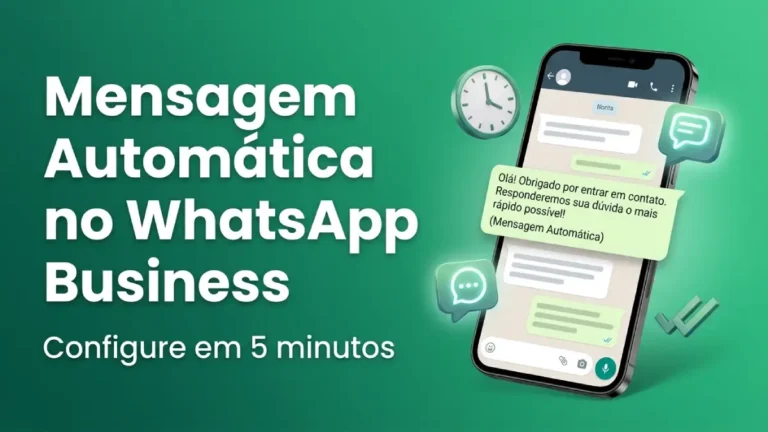
Para colocar mensagem automática no WhatsApp Business, abra o app, vá em Ferramentas comerciais (ou Ferramentas), escolha Mensagem de saudação ou Mensagem de ausência, ative a opção de envio, escreva o texto e defina os destinatários. O processo leva cerca de 5 minutos, não exige CNPJ e não tem custo, segundo o [TechTudo, 2023].
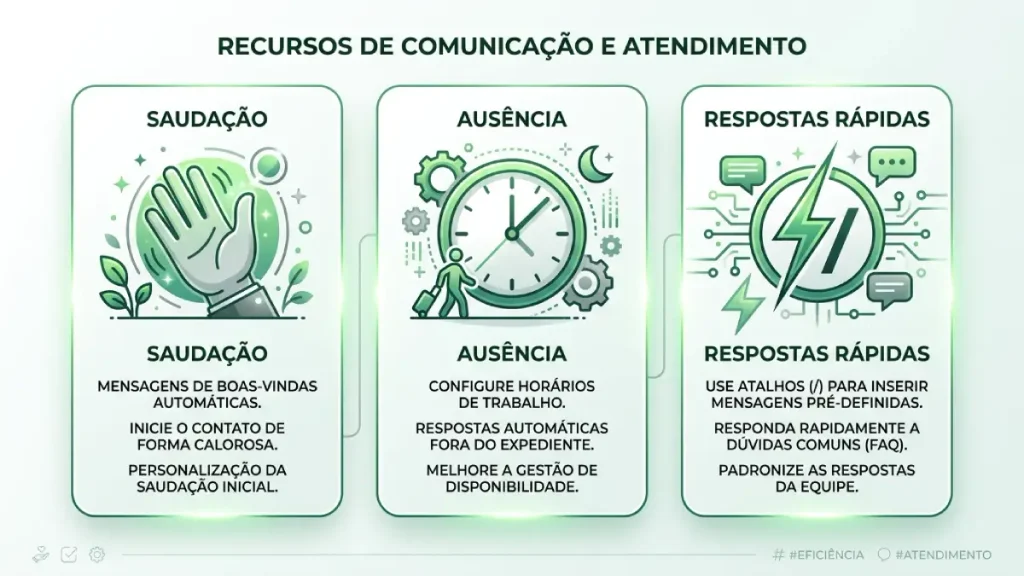
O WhatsApp Business oferece 3 recursos de automação nativos: saudação, ausência e respostas rápidas. As duas primeiras disparam sozinhas. A terceira é um atalho que você aciona durante a conversa. As seções abaixo mostram a configuração de cada uma, com textos prontos e os limites que a ferramenta tem.
Quais são os tipos de mensagem automática no WhatsApp Business?
O aplicativo oferece três tipos de mensagem automática: saudação, ausência e respostas rápidas [Sleekflow, 2025]. Apenas as duas primeiras são enviadas sem intervenção humana.
| Recurso | Quando dispara | Automático? | Uso principal |
|---|---|---|---|
| Mensagem de saudação | Primeiro contato ou após 14 dias sem conversa | Sim | Boas-vindas e orientação inicial |
| Mensagem de ausência | Fora do horário, em horário programado ou sempre | Sim | Informar indisponibilidade e prazo de retorno |
| Respostas rápidas | Quando você digita “/” e escolhe o atalho | Não | Responder perguntas frequentes com agilidade |
Como colocar mensagem de saudação no WhatsApp Business?
A mensagem de saudação é enviada a quem escreve pela primeira vez ou depois de 14 dias sem interação [HeroSpark, 2025]. Para ativá-la:
- Abra o WhatsApp Business e toque em Ferramentas comerciais (no Android, o caminho pode aparecer como menu de três pontos > Configurações > Ferramentas comerciais).
- Toque em Mensagem de saudação.
- Ative Enviar mensagem de saudação.
- Toque no ícone de lápis, escreva o texto e confirme em OK.
- Em Destinatários, escolha entre “Todos”, “Todos, exceto meus contatos”, “Todos, exceto…” ou “Somente…” [TechTudo, 2023].
- Toque em Salvar.
Exemplo de texto:
Olá! Aqui é a [Nome da Empresa]. Recebemos sua mensagem e já vamos atender. Enquanto isso, informe seu nome e o assunto para agilizarmos.
Como colocar mensagem de ausência no WhatsApp Business?
A mensagem de ausência responde os clientes quando você não pode atender. Ela aceita três modos de envio: Enviar sempre, Horário programado e Fora do horário de atendimento [TechTudo, 2023].
- Acesse Ferramentas comerciais > Mensagem de ausência.
- Ative Enviar mensagem de ausência.
- Edite o texto no ícone de lápis e toque em OK.
- Em Horário, escolha um dos três modos.
- Defina os Destinatários.
- Toque em Salvar.
O modo “Fora do horário de atendimento” só funciona se você cadastrou o expediente no perfil da empresa. Para isso, vá em Perfil comercial e edite o campo Horário de atendimento, marcando os dias e as faixas de horas.
Exemplo de texto:
Olá! Nosso atendimento funciona de segunda a sexta, das 9h às 18h. Deixe sua mensagem e retornaremos no próximo dia útil.
Como criar respostas rápidas no WhatsApp Business?
Respostas rápidas são atalhos de texto e não são enviadas automaticamente. Durante a conversa, você digita “/” e o app lista os atalhos cadastrados [Oberlo, 2025]. O aplicativo aceita no máximo 50 respostas rápidas [Sleekflow, 2025].
- Abra Ferramentas comerciais > Respostas rápidas.
- Toque no + para criar uma nova.
- Escreva a mensagem completa.
- Defina o atalho, por exemplo “/preco” ou “/endereco”.
- Toque em Salvar.
- Na conversa, digite “/” e selecione o atalho.
Sugestões de atalhos:
- /horario: expediente e feriados.
- /endereco: localização com link do mapa.
- /pix: dados de pagamento.
- /prazo: previsão de entrega ou de retorno.
Qual a diferença entre o WhatsApp Business e o WhatsApp comum?
O WhatsApp comum não tem saudação nem ausência nativas. Quem quer automação no app convencional depende de aplicações externas não oficiais, que podem violar os termos de uso e colocar o número em risco [Tray, 2025].
O WhatsApp Business é gratuito, funciona em Android e iPhone e tem versão para computador.
Quais são os limites das mensagens automáticas do aplicativo?
As automações nativas são simples e não atendem operações de grande volume [Sleekflow, 2025]. Os limites mais relevantes:
| Limitação | Efeito prático |
|---|---|
| Sem variáveis (ex.: nome do cliente) | A mesma mensagem vai para todos |
| Sem fluxo de conversa ou menu | O cliente não escolhe opções guiadas |
| Máximo de 50 respostas rápidas | Exige organizar os atalhos |
| Saudação limitada ao intervalo de 14 dias | Não repete a cada conversa |
| Um número, poucos aparelhos vinculados | Equipes maiores perdem controle |
Empresas que precisam de chatbot, menus, distribuição entre atendentes ou envios em massa usam a API do WhatsApp Business por meio de um provedor oficial (BSP) ou de uma plataforma de atendimento. Essa opção é paga e exige configuração técnica.
Como escrever uma boa mensagem automática?
Uma boa mensagem automática é curta, diz o que vai acontecer e quando, e oferece um caminho para falar com uma pessoa. O recomendado é evitar respostas genéricas, usar as mensagens com moderação e manter uma forma de contato com atendente humano.
- Identificação: cite o nome da empresa na primeira linha.
- Prazo: informe quando o cliente será respondido (“até 2 horas úteis”).
- Utilidade: inclua horário, site ou catálogo quando fizer sentido.
- Tom: use linguagem direta, sem formalidade excessiva.
- Tamanho: limite a 3 ou 4 linhas.
Quais erros evitar ao configurar a mensagem automática?
Os erros mais comuns reduzem a utilidade da automação ou irritam o cliente:
- Ausência sempre ativa: a mensagem “estamos fechados” enviada em horário comercial confunde o cliente.
- Horário do perfil desatualizado: o modo “fora do horário” dispara na hora errada.
- Texto promocional longo: a saudação vira propaganda e ninguém lê.
- Promessa sem cumprimento: dizer “respondemos em 5 minutos” sem equipe para isso prejudica a reputação.
- Nenhuma saída para humano: o cliente fica sem orientação para casos específicos.

Perguntas frequentes sobre mensagem automática no WhatsApp Business
Como colocar mensagem automática no WhatsApp Business pelo celular?
Abra o app, toque em Ferramentas comerciais, escolha Mensagem de saudação ou Mensagem de ausência, ative o envio, escreva o texto, defina os destinatários e salve. O caminho é o mesmo no Android e no iPhone, com pequenas diferenças de menu.
É possível colocar mensagem automática no WhatsApp comum?
Não de forma nativa. O recurso existe no WhatsApp Business. No app comum, só há soluções externas não oficiais, que podem gerar bloqueio do número.
O WhatsApp Business é gratuito?
Sim. O aplicativo é gratuito e dispensa CNPJ. A cobrança surge apenas ao contratar a API oficial por meio de provedores.
Quando a mensagem de saudação é enviada?
Ela é enviada no primeiro contato do cliente e depois de 14 dias sem interação [HeroSpark, 2025].
Como programar a mensagem de ausência para fora do expediente?
Cadastre o horário em Perfil comercial > Horário de atendimento. Depois, em Mensagem de ausência, escolha “Fora do horário de atendimento” e salve.
Quantas respostas rápidas posso criar?
O limite é de 50 respostas rápidas no aplicativo [Sleekflow, 2025].
Posso usar o nome do cliente na mensagem automática?
Não no aplicativo. A versão gratuita não aceita variáveis como o nome do cliente [Sleekflow, 2025]. Esse recurso está disponível em plataformas conectadas à API.
Como enviar mensagem automática para todos os contatos?
O app não faz disparo em massa automático. A saudação e a ausência respondem a quem escreve primeiro. Campanhas exigem a lista de transmissão (com limites) ou a API oficial com modelos de mensagem aprovados.
A mensagem automática funciona no WhatsApp Web e no computador?
As mensagens de saudação e ausência são configuradas no aplicativo do celular e valem para a conta. Verifique as ferramentas comerciais na versão para computador, pois o menu pode variar conforme a atualização.
Como desativar a mensagem automática?
Entre em Ferramentas comerciais, abra a mensagem de saudação ou ausência e desative a chave “Enviar mensagem”. O texto fica salvo para uso futuro.
Conclusão
Colocar mensagem automática no WhatsApp Business exige 3 ajustes: ativar a saudação, configurar a ausência com o horário do perfil e cadastrar respostas rápidas para as dúvidas mais repetidas.
Quando o volume de atendimento passar do que o app comporta, a API oficial com chatbot é o passo seguinte.