
O que você vai encontrar neste artigo:
- O que é o Google Tag Manager?
- Como o Google Tag Manager Funciona?
- Qual a Diferença Entre GTM e Google Analytics?
- Por que Usar o Google Tag Manager?
- O Google Tag Manager é Gratuito?
- Como Entrar no Google Tag Manager?
- Como Usar o Google Tag Manager: Passo a Passo
- Google Tag Manager e o SEO do Seu Site
- Perguntas e Respostas Frequentes
- Conclusão
Você já se perguntou como grandes empresas conseguem monitorar tudo o que acontece nos seus sites — cada clique, cada formulário enviado, cada compra realizada — sem precisar chamar um programador toda hora? A resposta para isso tem nome e sobrenome: Google Tag Manager.
Se você é dono de um site, gestor de marketing, empreendedor ou simplesmente alguém curioso sobre o mundo digital, chegou ao lugar certo. Neste guia completo, vamos explicar tudo o que você precisa saber sobre o Google Tag Manager de um jeito simples, direto e sem enrolação. Pode ficar tranquilo: não é preciso ser um expert em tecnologia para entender.
Bora começar?

O que é Google Tag Manager?
O Google Tag Manager — também conhecido pela sigla GTM — é uma ferramenta gratuita do Google que permite inserir, organizar e gerenciar pequenos trechos de código (chamados de “tags”) em um site ou aplicativo, tudo isso por meio de uma interface visual simples, sem precisar mexer diretamente no código-fonte do site.
Pensa assim: imagine que o seu site é uma casa, e cada tag é um aparelho eletrônico que você quer instalar — uma câmera de segurança, um termostato inteligente, uma campainha digital.
Sem o GTM, você precisaria contratar um técnico para abrir as paredes e instalar cada aparelho manualmente toda vez que quisesse adicionar um novo. Com o Google Tag Manager, você tem um painel central onde pode “plugar” todos esses aparelhos sem obras, de forma rápida e segura.
Criado em 2012, o GTM nasceu exatamente para resolver esse problema: facilitar o dia a dia de profissionais de marketing que precisavam instalar diferentes scripts de rastreamento nos seus sites — como o código do Google Analytics, o Pixel do Facebook, tags de conversão do Google Ads, entre outros — sem depender de uma equipe de TI para cada mudança.
Hoje, o Google Tag Manager é utilizado por milhões de sites ao redor do mundo e é considerado uma ferramenta indispensável para qualquer estratégia de marketing digital bem-sucedida.
Como o Google Tag Manager Funciona?
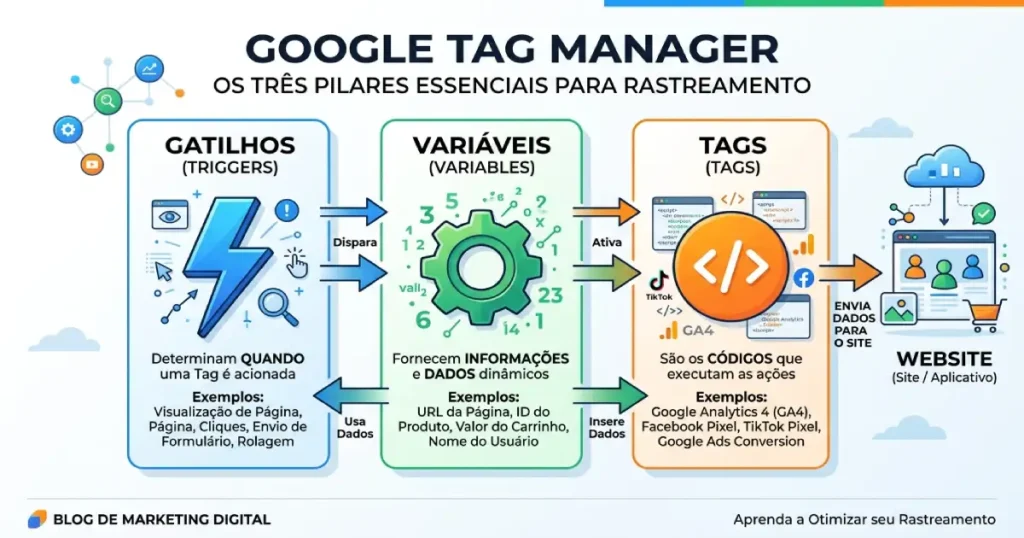
Para entender como o Google Tag Manager funciona, você precisa conhecer os três pilares que sustentam toda a ferramenta:
1. Tags
As tags são os scripts ou fragmentos de código que você deseja instalar no seu site. Elas podem ser de diferentes tipos:
- Tags de análise: como o código de acompanhamento do Google Analytics, que registra o número de visitas, páginas acessadas, tempo de permanência etc.
- Tags de publicidade: como o Pixel do Facebook/Meta, que permite criar públicos personalizados e acompanhar conversões de anúncios.
- Tags de conversão: que registram quando um usuário realiza uma ação importante, como preencher um formulário ou concluir uma compra.
- Tags de remarketing: que ajudam a exibir anúncios para pessoas que já visitaram o seu site.
Antigamente, cada uma dessas tags precisava ser inserida manualmente no código HTML do site por um desenvolvedor. Com o GTM, você adiciona todas elas de um único lugar, sem tocar no código.
2. Acionadores (Triggers)
Os acionadores são as regras que determinam quando uma tag deve ser disparada. Em outras palavras, eles respondem à pergunta: “em que momento esse código deve entrar em ação?”
Por exemplo:
- Ao carregar uma página: a tag do Google Analytics é disparada toda vez que alguém acessa qualquer página do site.
- Ao clicar em um botão: a tag de conversão é disparada quando o usuário clica no botão “Comprar agora”.
- Ao enviar um formulário: a tag de lead é ativada quando o visitante preenche e envia um formulário de contato.
- Ao rolar a página: uma tag pode ser disparada quando o usuário chega a 50% ou 75% da página, indicando engajamento.
3. Variáveis
As variáveis são informações dinâmicas que as suas tags e acionadores podem usar. Elas funcionam como “atalhos inteligentes” que armazenam dados que se repetem com frequência.
Por exemplo, em vez de digitar manualmente o ID da sua conta do Google Analytics em cada tag que você criar, você cria uma variável chamada “ID do Analytics” e utiliza essa variável em todas as tags. Se um dia o ID mudar, você atualiza só a variável — e todas as tags são atualizadas automaticamente.
Como Tudo se Conecta: o Contêiner
No Google Tag Manager, todo esse conjunto de tags, acionadores e variáveis fica organizado dentro de um contêiner. O contêiner é basicamente o seu “painel de controle” — um código único que você instala no seu site uma única vez, e que passa a gerenciar todos os outros scripts a partir daí.
Funciona assim na prática:
- Você cria uma conta no Google Tag Manager e configura um contêiner para o seu site.
- Você instala o código do contêiner no site (isso é feito uma única vez).
- A partir desse momento, toda adição, edição ou remoção de tags é feita diretamente no painel do GTM, sem precisar mexer no código do site novamente.
Qual a Diferença Entre GTM e Google Analytics?
Essa é uma das dúvidas mais comuns entre iniciantes, e vamos respondê-la de forma bem clara.
O Google Analytics é a ferramenta que coleta, processa e exibe os dados sobre o comportamento dos usuários no seu site. É nele que você vai ver os relatórios de visitas, páginas mais acessadas, origem do tráfego, taxa de rejeição etc.
O Google Tag Manager é a ferramenta que facilita a instalação e o gerenciamento do código do Google Analytics (e de muitas outras ferramentas) no seu site. Ele não substitui o Analytics — ele é o intermediário que conecta o Analytics ao seu site de forma muito mais prática.
Uma analogia simples: o Google Analytics é a câmera de segurança que grava e exibe as imagens. O Google Tag Manager é o técnico que instala e configura essa câmera no lugar certo.
As duas ferramentas se complementam e, na prática, a grande maioria dos profissionais de marketing usa o GTM exatamente para instalar e gerenciar o Google Analytics nos sites que administram.
Por que Usar o Google Tag Manager?
Agora que você já entendeu o que é o Google Tag Manager e como ele funciona, vamos falar sobre os motivos concretos para usá-lo. Spoiler: são muitos.
Autonomia para o Time de Marketing
Sem o GTM, cada vez que o time de marketing precisava instalar uma nova tag — seja para testar uma campanha nova, adicionar o pixel de alguma rede social ou ativar uma ferramenta de chat — era necessário abrir um chamado para a equipe de TI, entrar na fila, esperar dias (às vezes semanas) e torcer para não haver erros na implementação.
Com o Google Tag Manager, o próprio profissional de marketing consegue adicionar, editar e remover tags de forma independente, sem precisar de conhecimento avançado em programação e sem depender de outra equipe.
Isso acelera os processos, reduz custos e dá muito mais agilidade às estratégias digitais.
Menos Risco de Erros no Site
Toda vez que alguém mexe diretamente no código-fonte de um site, existe o risco de algo quebrar. Um erro de digitação, uma tag colocada no lugar errado — e pronto, o site pode parar de funcionar corretamente.
O GTM reduz drasticamente esse risco. Ele possui um sistema de prévia e depuração que permite testar qualquer alteração antes de publicá-la oficialmente. Se algo der errado, você simplesmente não publica ou desfaz a alteração com um clique.
Além disso, o GTM mantém um histórico completo de versões, permitindo que você volte a uma configuração anterior a qualquer momento — algo que seria muito mais difícil de fazer alterando o código diretamente.
Melhora a Performance do Site
Parece contraditório, mas adicionar um gestor de tags ao seu site pode deixá-lo mais rápido. Como assim?
Antes do GTM, cada tag instalada individualmente no código do site gerava uma requisição separada ao servidor, o que tornava o carregamento das páginas mais lento. Com o Google Tag Manager, todas as tags são carregadas de forma centralizada e gerenciada, o que otimiza esse processo e pode melhorar a velocidade de carregamento do site.
Decisões Baseadas em Dados Reais
Com o GTM bem configurado, você passa a ter acesso a dados precisos sobre como os usuários interagem com o seu site. Quais botões recebem mais cliques? Onde as pessoas abandonam o formulário? Qual campanha está gerando mais conversões?
Essas informações são ouro para qualquer negócio. Elas permitem tomar decisões baseadas em evidências reais, e não em achismos — e isso faz toda a diferença nos resultados.
Rastreamento Avançado de Eventos
Enquanto o código tradicional do Google Analytics rastreia apenas visualizações de página, o GTM permite configurar o rastreamento de eventos muito mais específicos, como:
- Cliques em links externos
- Downloads de arquivos (PDFs, planilhas etc.)
- Interações com vídeos incorporados
- Profundidade de rolagem da página
- Tempo de permanência em determinadas seções
- Abandono de carrinho em e-commerces
O Google Tag Manager é Gratuito?
Sim! O Google Tag Manager é completamente gratuito para uso. Você não paga nada para criar uma conta, instalar contêineres ou usar todas as funcionalidades da ferramenta.
Para sites e aplicativos comuns, a versão gratuita atende muito bem. Existe também uma versão paga chamada Tag Manager 360, que faz parte do pacote Google Marketing Platform e é voltada para grandes empresas com necessidades muito específicas de escala e suporte dedicado — mas isso é exceção, não regra.
Para a grande maioria dos negócios — de pequenas empresas a médias empresas — a versão gratuita do GTM é mais do que suficiente.
Como Entrar no Google Tag Manager?
Criar uma conta no Google Tag Manager é simples e rápido. Siga o caminho abaixo:
- Acesse o site oficial: Vá até tagmanager.google.com.
- Faça login com sua conta Google: Use o mesmo e-mail que você usa no Google Analytics ou no Google Ads — assim fica mais fácil integrar as ferramentas.
- Crie uma nova conta: Clique em “Criar conta”, dê um nome para ela (geralmente o nome da sua empresa) e informe o país.
- Configure o contêiner: Defina o nome do contêiner (normalmente o endereço do site, como “www.seusite.com.br”) e selecione a plataforma onde ele será instalado — Web, iOS, Android ou AMP.
- Aceite os termos de uso: Leia e aceite os termos de serviço do Google Tag Manager.
- Instale o código no site: O GTM vai gerar dois trechos de código que precisam ser colados no seu site — um no
<head>e outro logo após a tag<body>. Se você usa WordPress, existem plugins que facilitam essa instalação.
Pronto! A partir desse momento, seu contêiner está ativo e você já pode começar a adicionar tags.
Como Usar o Google Tag Manager: Passo a Passo
Agora que você já criou sua conta e instalou o contêiner, vamos mostrar como adicionar a sua primeira tag — o código do Google Analytics, que é o caso de uso mais comum.
Passo 1: Criar uma Nova Tag
No painel do GTM, clique em “Tags” no menu lateral e depois em “Nova”. Dê um nome descritivo para a sua tag, como “GA4 – Pageview”.
Passo 2: Escolher o Tipo de Tag
Clique em “Configuração da tag” e escolha o tipo. Para o Google Analytics 4 (GA4), selecione a opção “Google Analytics: evento GA4” ou “Configuração do GA4”, dependendo do que você quer monitorar.
Passo 3: Inserir as Informações da Tag
Informe o ID de medição do seu Google Analytics (algo como “G-XXXXXXXXXX”). Se você já criou uma variável com esse ID, pode selecioná-la aqui.
Passo 4: Configurar o Acionador
Clique em “Acionamento” e selecione quando essa tag deve ser disparada. Para rastreamento de páginas, escolha “All Pages” (Todas as páginas) — isso garante que o Analytics seja ativado em cada página que o usuário visitar.
Passo 5: Testar Antes de Publicar
Clique em “Visualizar” (Preview) para entrar no modo de depuração. O GTM vai abrir uma nova aba com o seu site, mostrando em tempo real quais tags estão sendo disparadas e em que momento. Isso é fundamental para garantir que tudo está funcionando antes de ir ao ar.
Passo 6: Publicar
Se tudo estiver certo na prévia, volte ao GTM, clique em “Enviar” e depois em “Publicar”. Adicione uma descrição da versão (ex.: “Instalação do GA4 – Pageview”) para manter o histórico organizado.
Feito! Sua tag está ativa e o Google Analytics já está rastreando as visitas no seu site.
Google Tag Manager e o SEO do Seu Site
Muita gente não sabe, mas o Google Tag Manager tem uma relação direta com o desempenho de SEO do seu site. Entenda como:
Velocidade de Carregamento
Como mencionado antes, o GTM centraliza o carregamento das tags, o que pode reduzir o tempo de carregamento das páginas. E velocidade é um fator de ranqueamento no Google — sites mais rápidos tendem a aparecer em posições mais altas nos resultados de busca.
Dados para Otimização
Com o rastreamento preciso de comportamento dos usuários via GTM, você consegue identificar páginas com alta taxa de rejeição, conteúdos que geram mais engajamento e pontos de abandono no site. Essas informações guiam as melhorias de UX (experiência do usuário) — outro fator que o Google considera no ranqueamento.
Implementação de Schema Markup e Rich Snippets
O GTM também pode ser usado para implementar dados estruturados (Schema Markup) no site, que ajudam os mecanismos de busca a entender melhor o conteúdo das páginas e podem resultar em rich snippets nos resultados de busca — aqueles resultados mais elaborados com estrelas, imagens ou informações extras.
Rastreamento de Conversões para Anúncios
Quando você usa o GTM para configurar corretamente o rastreamento de conversões do Google Ads, os algoritmos de lances automáticos ficam mais inteligentes, melhorando o desempenho das campanhas e o retorno sobre o investimento em mídia paga.

Perguntas e Respostas Frequentes
1. O Google Tag Manager substitui o Google Analytics?
Não. O Google Tag Manager e o Google Analytics são ferramentas complementares, não concorrentes. O GTM é utilizado para instalar e gerenciar o código do Analytics (e de outras ferramentas) no seu site de forma mais prática. É comum usar os dois juntos — na verdade, é exatamente assim que a maioria dos profissionais de marketing utiliza essas ferramentas.
2. Preciso saber programar para usar o Google Tag Manager?
Não é necessário ter conhecimento avançado em programação. Para a maioria das configurações básicas — como instalar o Google Analytics, o Pixel do Facebook ou tags de conversão do Google Ads — a interface do GTM é bastante intuitiva e visual.
Configurações mais avançadas, como rastreamento personalizado de eventos com JavaScript, podem exigir um conhecimento um pouco maior, mas existem tutoriais e templates prontos que facilitam muito o processo.
3. O Google Tag Manager deixa o site mais lento?
Ao contrário do que muita gente imagina, o GTM tende a melhorar a performance do site, não piorá-la. Isso porque ele centraliza e otimiza o carregamento de todas as tags em um único script, em vez de cada tag ser carregada de forma independente.
Claro que, se você sobrecarregar o contêiner com dezenas de tags mal configuradas, isso pode impactar negativamente. O segredo é manter o contêiner organizado e remover tags desnecessárias.
4. O Google Tag Manager é seguro?
Sim, o GTM é uma ferramenta segura. Ele mantém um histórico completo de todas as versões publicadas, o que permite desfazer qualquer alteração rapidamente em caso de problemas.
Além disso, o sistema de prévia permite testar mudanças antes de publicá-las, reduzindo o risco de erros no site. É importante, porém, controlar quem tem acesso ao contêiner, pois usuários com permissões administrativas podem adicionar qualquer tipo de código.
5. Quantas tags posso ter no Google Tag Manager?
Tecnicamente, não há um limite definido de tags que você pode adicionar ao um contêiner. Na prática, o recomendável é manter apenas as tags que você realmente usa e precisa, excluindo aquelas que estão desativadas ou obsoletas. Um contêiner organizado e limpo é sinônimo de site mais eficiente e mais fácil de gerenciar.
6. Como saber se o Google Tag Manager está funcionando corretamente?
O próprio GTM oferece um modo de depuração (Preview) que mostra em tempo real quais tags estão sendo disparadas, com quais acionadores e com quais dados. Além disso, você pode usar extensões de navegador como o Tag Assistant (do próprio Google) para verificar se o contêiner está instalado corretamente e se as tags estão funcionando como esperado.
7. Posso usar o Google Tag Manager em sites WordPress?
Sim! O GTM funciona perfeitamente com WordPress. Existem plugins gratuitos — como o “GTM4WP” (Google Tag Manager for WordPress) — que facilitam a instalação do código do contêiner no site sem precisar editar os arquivos do tema manualmente. Basta instalar o plugin, inserir o ID do contêiner e pronto.
8. Qual é a diferença entre Tag Manager gratuito e Tag Manager 360?
A versão gratuita do Google Tag Manager atende muito bem à grande maioria dos sites e negócios.
O Tag Manager 360 é a versão paga, destinada a grandes empresas, e oferece recursos adicionais como suporte dedicado do Google, integração avançada com outras ferramentas do pacote Google Marketing Platform, SLAs de disponibilidade garantidos e recursos de colaboração em equipe mais robustos.
Para quem está começando ou mesmo para empresas de médio porte, a versão gratuita é mais do que suficiente.
Conclusão
O Google Tag Manager é, sem dúvida, uma das ferramentas mais poderosas e acessíveis do marketing digital. Ele democratizou o acesso ao rastreamento de dados ao permitir que profissionais de marketing — mesmo sem habilidades técnicas avançadas — gerenciem todos os scripts do seu site de forma centralizada, rápida e segura.
Com o GTM, você ganha autonomia, economiza tempo, reduz dependência de desenvolvedores e passa a tomar decisões baseadas em dados reais sobre o comportamento dos seus usuários. Tudo isso de forma gratuita.
Se você ainda não usa o Google Tag Manager no seu site, este é o momento de dar esse passo. Comece pela criação de uma conta, instale o contêiner e configure a sua primeira tag. É mais simples do que parece — e os resultados fazem toda a diferença.