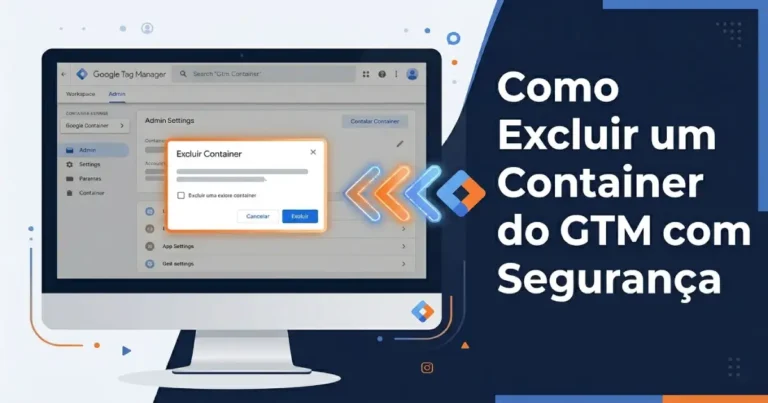
Se você trabalha com marketing digital ou cuida de um site, é bem provável que já tenha se deparado com o Google Tag Manager (GTM). E em algum momento, talvez você precise limpar a casa: remover um container antigo de um cliente, apagar um projeto que não existe mais ou simplesmente organizar melhor sua conta.
Saber como excluir um container do Google Tag Manager é uma habilidade simples, mas que exige atenção para não cometer erros que você vai se arrepender depois.
Neste guia completo, você vai aprender tudo o que precisa saber para fazer isso com segurança — desde o passo a passo detalhado até o que acontece depois da exclusão, como restaurar um container apagado por engano e as precauções que você deve tomar antes de deletar qualquer coisa.
O que é um Container no Google Tag Manager?
Antes de partir para a ação, vale entender rapidinho o que estamos falando. No Google Tag Manager, um container é basicamente um “pacote” que agrupa todas as tags, acionadores e variáveis de um site ou aplicativo específico.
Cada site geralmente tem o seu próprio container, com um código de rastreamento único (aquele famoso GTM-XXXXXXX que você instala no HTML do site).
Uma conta do GTM pode ter vários containers — por exemplo, uma agência de marketing costuma ter um container para cada cliente que gerencia. Quando um contrato termina, ou quando aquele projeto de teste que você criou não faz mais sentido, chega a hora de saber como excluir um container do Google Tag Manager sem deixar rastros desnecessários.
Antes de Excluir: Cuidados Essenciais
Calma, não saia deletando tudo por aí. Alguns cuidados antes da exclusão podem te poupar uma dor de cabeça enorme no futuro.
1. Exporte o container antes de excluir
O GTM permite que você exporte o container em formato de arquivo JSON. Isso é como tirar um “backup” de todas as configurações — tags, acionadores, variáveis — antes de apagar tudo. Se um dia precisar reativar alguma dessas configurações, é só importar o arquivo de volta.
Para exportar:
- Acesse o container desejado
- Clique em Administrador
- Clique em Exportar container
- Escolha a versão que deseja exportar e salve o arquivo em um lugar seguro
2. Remova o código do GTM do site
Depois que um container é excluído, o código de rastreamento que estava instalado no site deixa de funcionar — mas ele ainda fica lá, ocupando espaço e possivelmente gerando erros silenciosos. Antes ou logo após a exclusão, peça para o desenvolvedor remover os trechos de código do GTM do site em questão.
3. Avise as pessoas envolvidas
Se outros usuários têm acesso ao container, avise-os com antecedência. Ninguém gosta de abrir uma ferramenta e descobrir que algo sumiu sem explicação.
4. Verifique dependências
Confira se alguma ferramenta de análise, como Google Analytics 4, Meta Pixel ou outras tags, depende exclusivamente desse container para funcionar. Exclui-lo sem substituir a configuração pode interromper a coleta de dados do site.
Como Excluir um Container do Google Tag Manager: Passo a Passo
Agora sim, vamos ao que interessa. O processo é bem direto e leva menos de dois minutos quando você sabe onde clicar.
Passo 1 — Acesse o Google Tag Manager
Abra o navegador e vá para tagmanager.google.com. Faça login com a conta Google que tem acesso à conta do GTM onde está o container que você quer excluir.
Passo 2 — Selecione a conta correta
Na tela inicial, você verá uma lista das suas contas e containers. Certifique-se de que está na conta certa — especialmente se você gerencia múltiplos clientes.
Passo 3 — Acesse as configurações do container
Dentro da conta, clique no container que deseja excluir para entrar nele. Em seguida, clique no menu Administrador, que fica na barra de navegação superior.
Passo 4 — Abra as configurações do contêiner
No painel Administrador, você verá duas colunas: uma para a conta e outra para o container. Na coluna do container, clique em Configurações do contêiner.
Passo 5 — Clique em “Mais configurações” e selecione “Excluir”
Dentro das configurações do container, procure o ícone de três pontos verticais (⋮), geralmente chamado de “Mais configurações”. Clique nele e selecione a opção Excluir.
Passo 6 — Confirme a exclusão
O GTM vai pedir uma confirmação antes de prosseguir. Leia o aviso com atenção e confirme que realmente deseja mover o container para a lixeira.
Pronto! O container foi excluído — ou melhor, movido para a lixeira, o que nos leva ao próximo ponto importante.
O que Acontece Depois da Exclusão?
Quando você exclui um container do Google Tag Manager, ele não some imediatamente. O GTM possui uma lixeira, e é para lá que o container vai primeiro.
O container fica na lixeira por 30 dias. Durante esse período, ele ainda pode ser restaurado caso você mude de ideia ou perceba que excluiu algo por engano. Após os 30 dias, o container é apagado de forma permanente e não há como recuperá-lo.
Na lixeira você consegue visualizar:
- O nome do item excluído (conta ou container)
- O usuário que realizou a exclusão
- A data em que será excluído permanentemente
Para acessar a lixeira, procure a opção Lixeira na parte inferior da tela de contas do GTM. Atenção: o link da lixeira só aparece se houver ao menos um item nela. Se estiver vazia, a opção não será exibida.
Como Restaurar um Container Excluído
Excluiu sem querer? Respira fundo. Ainda dá para recuperar, desde que ainda esteja dentro do prazo de 30 dias.
Veja como restaurar um container:
- Na tela de Contas do GTM, role até o final da página e clique em Lixeira
- Na lista de itens, localize o container que deseja recuperar
- Clique no container e depois em Restaurar
- Após restaurar, você precisará publicar o container novamente para que ele volte a funcionar normalmente no site
Vale lembrar: se você restaurar uma conta inteira, todos os containers vinculados a ela serão restaurados juntos. Porém, containers que foram excluídos individualmente antes disso não serão recuperados automaticamente junto com a conta.
Como Excluir uma Conta Inteira do Google Tag Manager
Além de excluir um container específico, você também pode excluir a conta como um todo (o que remove todos os containers dentro dela). O processo é parecido:
- Clique em Administrador
- Na coluna da conta, clique em Configurações da conta
- Clique no ícone de três pontos (⋮) — Mais configurações
- Selecione Excluir
- Confirme a ação
A conta também vai para a lixeira por 30 dias. Ao restaurar uma conta, todos os containers vinculados a ela são recuperados automaticamente.
Diferença Entre Excluir um Container e Remover o Código do Site
Este é um ponto de confusão frequente, então vale deixar bem claro:
Excluir o container no GTM significa remover as configurações (tags, acionadores, variáveis) da plataforma do Google Tag Manager. O código que estava instalado no seu site continua lá, mas passa a não fazer mais nada útil — e pode até causar erros no console do navegador.
Remover o código do site significa tirar o snippet do GTM do HTML do seu site (geralmente no <head> e logo após o <body>). Isso é feito diretamente no código do site, e não dentro do GTM.
Para uma “limpeza completa”, você precisa fazer as duas coisas: excluir o container no GTM e remover o código do site.
Posso Exportar um Container que Está na Lixeira?
Sim! O Google Tag Manager permite exportar containers mesmo depois de excluí-los, enquanto eles ainda estiverem na lixeira. Para isso:
- Acesse a Lixeira na tela de Contas
- Clique no container desejado
- Clique em Exportar
Isso é especialmente útil quando você percebe que deveria ter feito o backup antes de excluir — ainda dá tempo dentro dos 30 dias.

Perguntas e Respostas
1. Posso excluir um container do Google Tag Manager sem ser administrador da conta?
Não. Apenas usuários com permissão de administrador no nível da conta ou do container têm acesso às configurações necessárias para excluir um container. Se você não vê as opções descritas neste guia, provavelmente seu nível de acesso é mais restrito. Fale com o administrador da conta para que ele faça a exclusão ou ajuste suas permissões.
2. O que acontece com as tags configuradas no container após a exclusão?
As tags configuradas dentro do container deixam de funcionar assim que o container é excluído — mesmo que o código ainda esteja no site. O GTM não irá mais disparar nenhuma tag, acionador ou variável daquele container. Para parar totalmente a coleta de dados, você também precisa remover o snippet do GTM do código do site.
3. Quanto tempo leva para um container ser excluído permanentemente?
Um container excluído fica na lixeira por 30 dias. Após esse prazo, ele é removido de forma permanente e não pode ser recuperado por nenhum meio. Por isso, se tiver dúvidas sobre a exclusão, aguarde um pouco antes de confirmar.
4. É possível recuperar um container após os 30 dias na lixeira?
Infelizmente, não. Uma vez passado o prazo de 30 dias, o container é apagado definitivamente dos servidores do Google e não existe forma de recuperá-lo. Por esse motivo, é sempre recomendado exportar o container antes de excluí-lo, como medida de segurança.
5. Excluir o container vai afetar o meu Google Analytics?
Pode afetar. Se o seu Google Analytics 4 (ou Universal Analytics) estiver sendo implementado via Google Tag Manager através daquele container, ao excluir o container a tag de Analytics deixa de disparar e a coleta de dados é interrompida. Antes de excluir, verifique se as ferramentas de análise do site dependem daquele container e, se necessário, mova as tags para outro container ativo.
6. Consigo excluir vários containers de uma vez só?
Não diretamente pela interface do GTM. A exclusão de containers precisa ser feita um de cada vez pela interface padrão. Existe a possibilidade de usar a API do Google Tag Manager para operações em massa, mas isso exige conhecimento técnico de programação e não é indicado para iniciantes.
7. Ao restaurar um container, preciso republicar ele no site?
Sim. Quando um container é restaurado da lixeira, ele volta ao GTM, mas não é republicado automaticamente. Você precisa acessar o container, fazer a publicação manualmente (clicando em Publicar) para que ele volte a funcionar e disparar as tags no site.
8. Existe alguma diferença entre “excluir” e “arquivar” um container no GTM?
O Google Tag Manager não possui uma função de “arquivar” containers. A opção disponível é a exclusão, que move o container para a lixeira com possibilidade de restauração por 30 dias. Se você quiser “desativar” temporariamente um container sem excluir, uma alternativa é pausar todas as tags dentro dele — assim elas param de disparar, mas as configurações continuam salvas.
Resumindo: O Caminho Mais Seguro para Excluir um Container
Para fechar com chave de ouro, aqui está o fluxo ideal que você deve seguir sempre que precisar excluir um container do Google Tag Manager:
- Exporte o container (salve o JSON como backup)
- Avise os envolvidos (outros usuários, cliente, equipe de desenvolvimento)
- Verifique as dependências (Google Analytics, pixels, outras tags)
- Exclua o container no painel Administrador → Configurações do contêiner → Mais configurações → Excluir
- Remova o código do GTM do HTML do site
- Monitore por alguns dias para garantir que nada quebrou
Seguindo esses passos, você faz a exclusão com segurança e sem sustos. E se der algo errado nos primeiros 30 dias, lembre-se: a lixeira está lá para te salvar.